PDF编辑助手,提供各类免费PDF处理工具,助力用户轻松搞定PDF文件。无论是修改PDF中的文本内容,还是优化文本显示效果,都能轻松实现。借助这款工具,你可快速处理各类文件,达成理想效果。其使用方法简单,无需长时间学习即可上手,还有丰富的教学视频可供观看,完全不用担心学不会。有需求的用户千万别错过,赶紧使用起来吧!
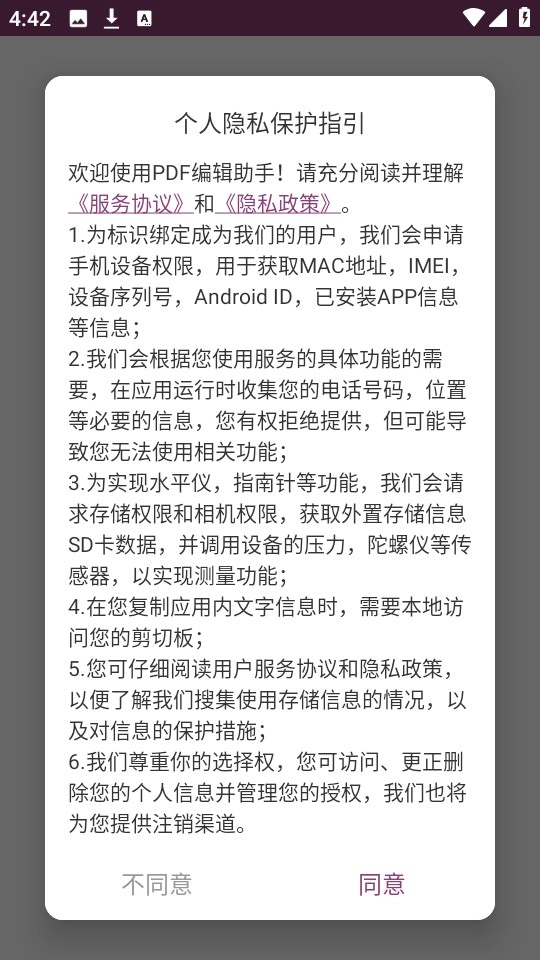
1、首先,我们要安装好PDF编辑助手,安装完成后打开软件,并同意各类使用权限。
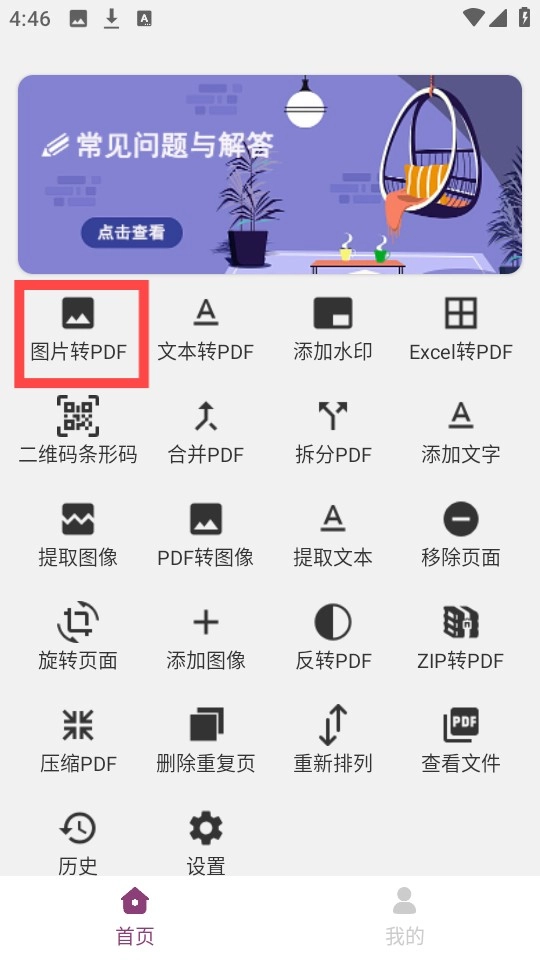
2、接着在首页找到“图片转pdf”,如图所示。
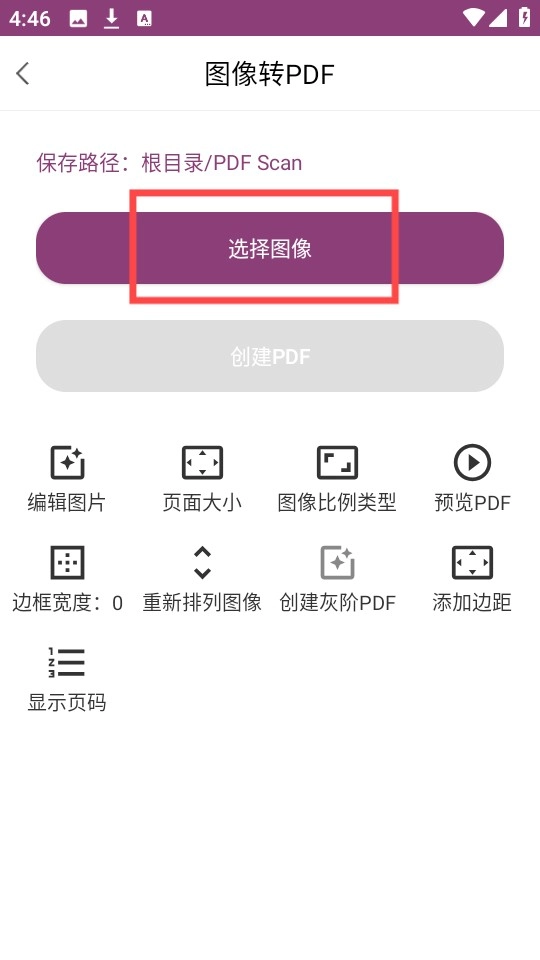
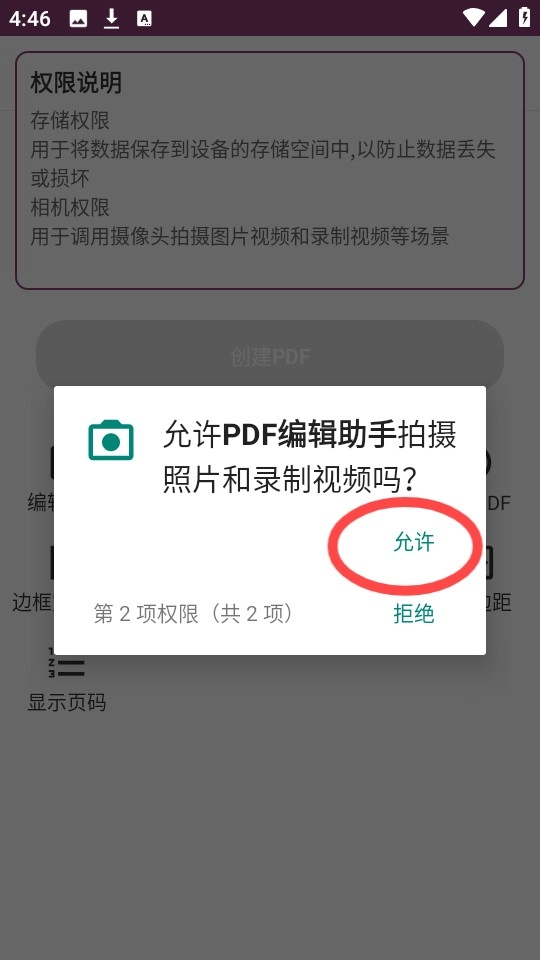
3、再点击选择图像,允许相关权限之后就可以正常使用了。
4、任意选择一张图片,点击右上角的“完成”。
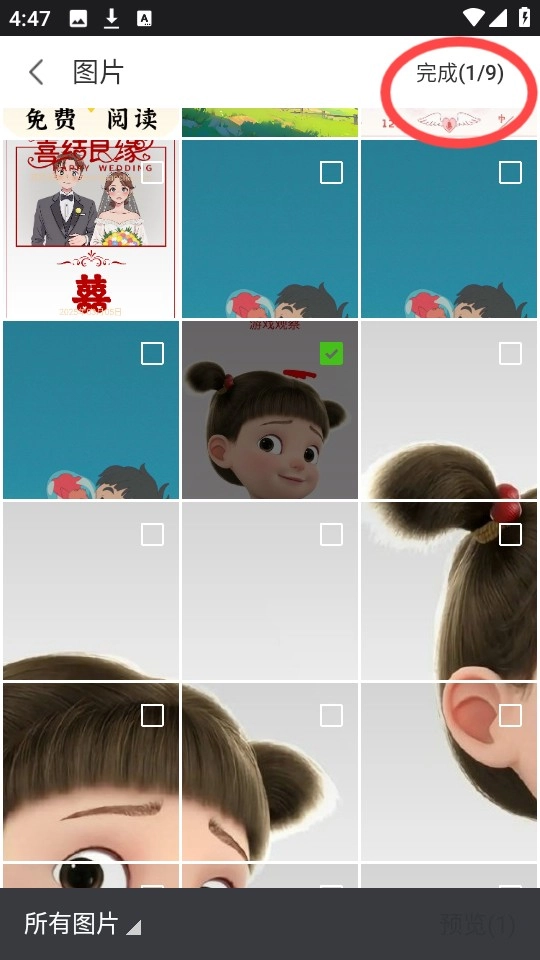
5、然后点击“创建pdf”,如图所示。
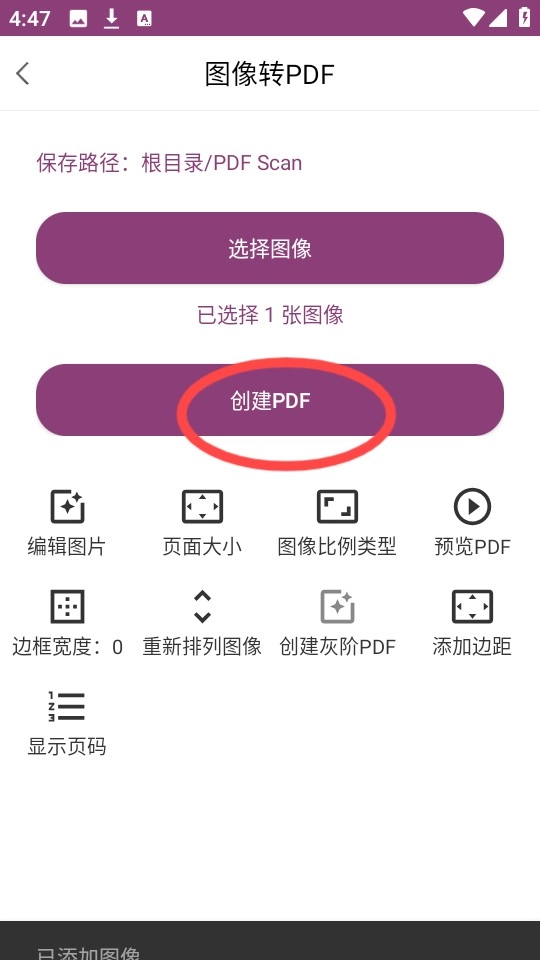
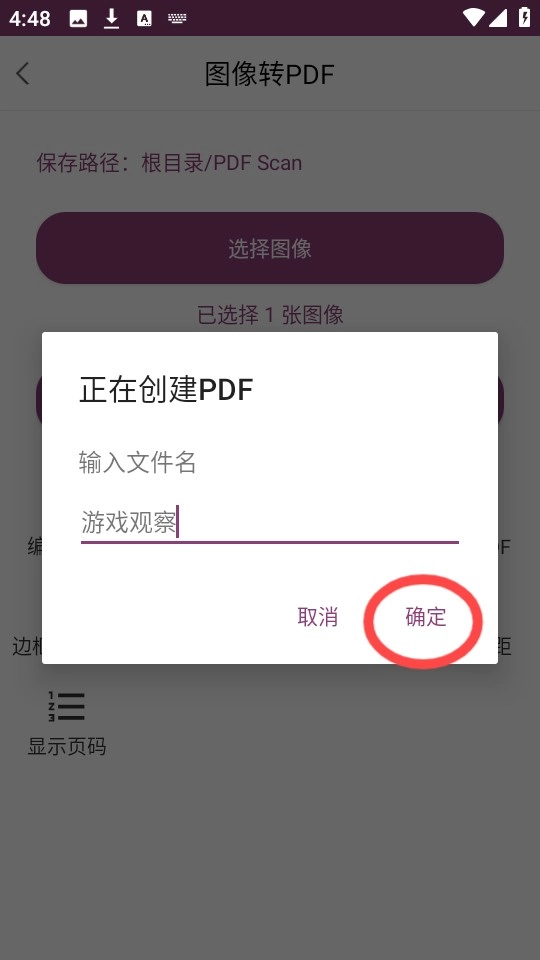
6、自定义输入文件名,点击“确定”。
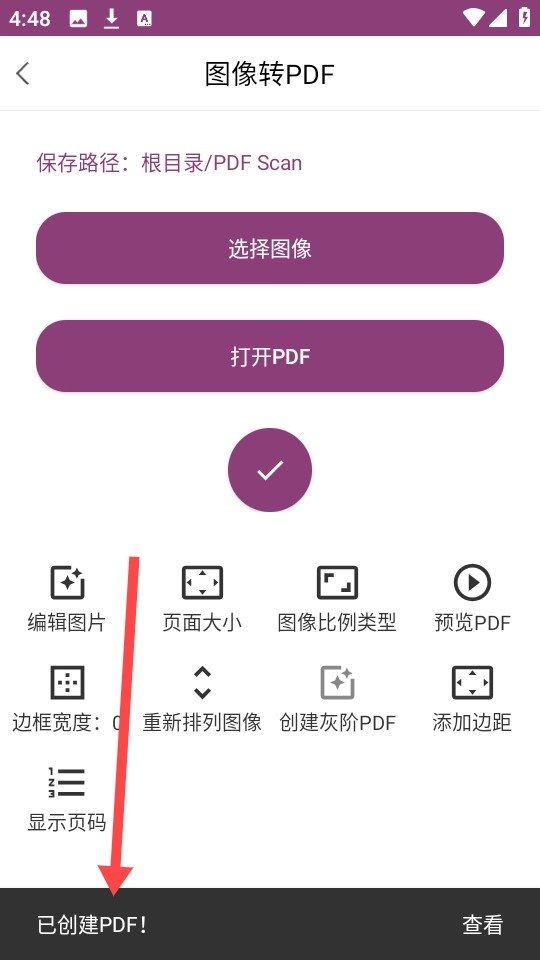
7、最后界面上就会出现“已创建pdf”的提示。
说一下如何选择PDF的页面:
1、首先选择你想旋转的PDF。
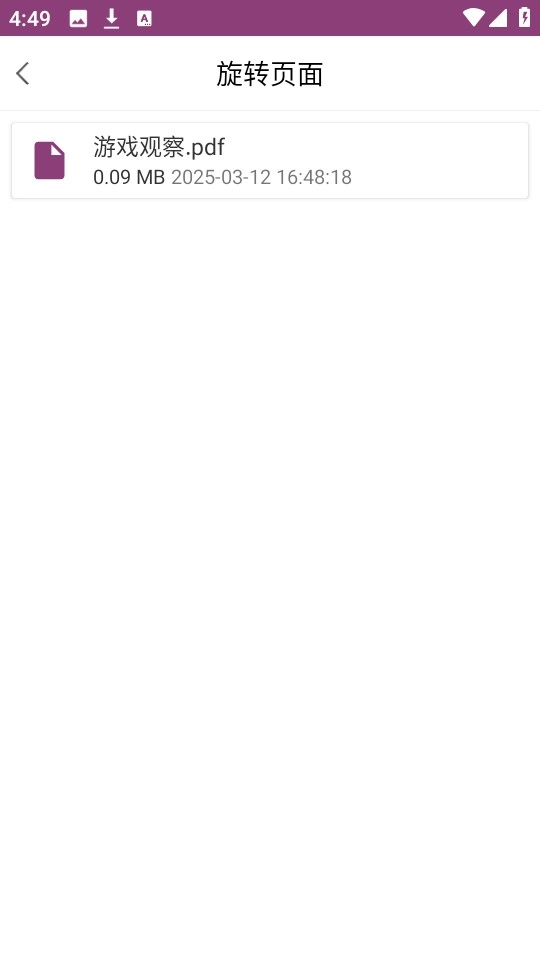
2、接着选择旋转页面。
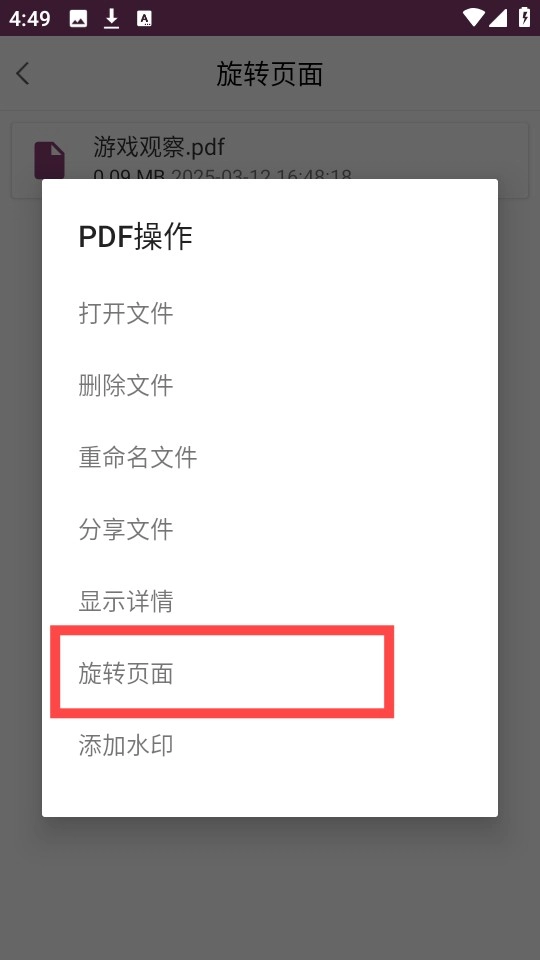
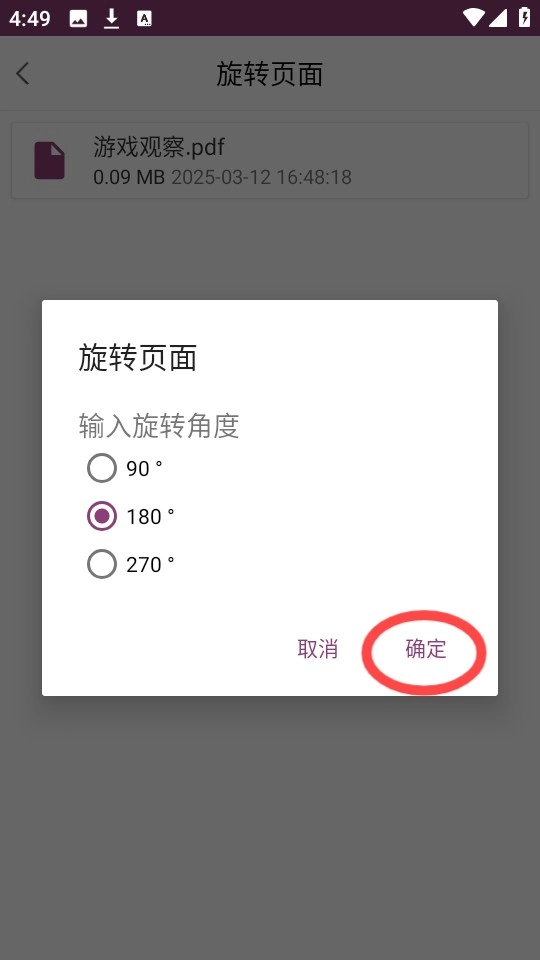
3、然后选择旋转角度,选择OK。
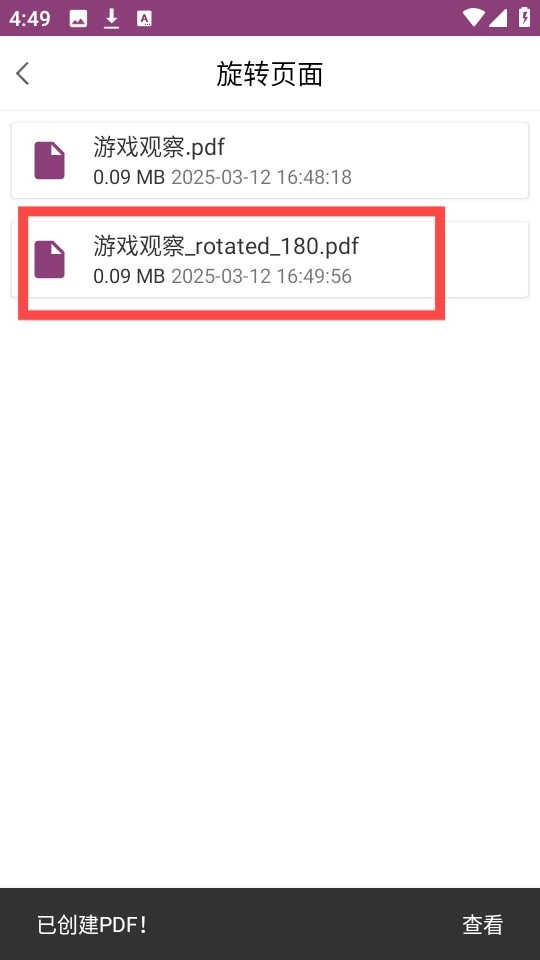
4、新已旋转PDF会被创建。
1、操作简便且实用性强,文件处理速度十分迅速,用户无需长时间等待。
2、所有的功能都可以免费使用,不需要用户支付任何的费用
3、可轻松对PDF文件进行编辑处理,还能直接将其他文件转换为PDF格式。
支持哪些图像文件格式?
这款应用能够支持jpeg、jpg、tiff、gif、psd、bmp、eps、png等格式。
能使用该应用创建新的文本文件吗?
若要创建文本文件,仅能从现有PDF文件提取文本,以此来创建新的文本文件。
1、在首页单击提取文本选项。
2、使用选择PDF文件按钮选择PDF文件。
3、然后,点击提取文本。
4、完成后,将创建一个包含来自PDF文件的文本的文本文件。
一次可以添加多少张图像来创建PDF?
不,没有限制。
添加图像后是否可以插入标题?
不,除非在图像本身上进行编辑,否则无法插入标题。
使用该应用创建的PDF文件保存在哪里?
通过该应用创建的PDF文件,会自动存储于设备存储空间里名为“PDF Scan”的文件夹中。
从PDF中提取的图像的格式是什么?
从PDF中提取的图像将以.png格式。
如何合并多个PDF文件?
要合并多个PDF文件,
1、在首页上点击合并PDF选项。
2、使用选择文件按钮选择PDF文件。
3、选择后,点击合并文件按钮。
如何在PDF中添加水印?
若要添加水印,可在首页向下滚动至已创建的PDF区域,也可从左向右滑动以打开选项菜单,随后点击添加水印。
能否把PDF转换成PPT、PPTX、ODT、DOC、DOCX等格式呢?
不,目前PDF只能转换为文本格式。
同类热门
热门软件

pixel shimeji自定义桌宠50.6MB22385人在玩pixel shimeji自定义桌宠,一款广受赞誉的免费桌面宠物养成及自制软件。在这儿,你能邂逅众多像素风格的迷你动漫角色,每个角色都有专属招牌动作与独特语音,还能设定对话内容,丰富互动形式。不仅如此,用户还能自行制作桌宠,从手机相册挑选头像导入软件,借助AI技术打造表情、动作等元素,保存后一键添加至桌面,为单调屏幕增添活力。喜爱的小伙伴,快来pixel shimeji自定义桌宠体验一番吧!
查看
汽水音乐永久VIP免费版131.7MB82294人在玩汽水音乐永久VIP免费版本,是一款致力于帮助用户发掘更多优质音乐的手机音乐播放平台。此软件集合了流行、嘻哈、电音、摇滚、国风、民谣等几十种风格各异的音乐。不仅如此,通过汽水音乐永久VIP免费版,我们还能选择各种不同的音效,从而让大家更舒适地享受音乐。
查看热门标签
最新软件

pi browser178.5MBV22.9.0.9Pi Browser 是一款致力于为用户打造去中心化网络浏览体验的工具。相较于传统浏览器,它能够迅速应对各类网络压力状况。不仅如此,Pi Browser 还会依据用户日常的搜索习惯,精准推送与之相关的投资信息。在此,用户能够尽情阅读海量的优质资讯,同时享有强大的搜索引擎助力以及全面的功能设定,全方位满足自身多样化的浏览需求。
查看
五号动漫2025最新版60.9MBV3.34.21五号动漫 2025 年全新版本,是一款精心为漫画爱好者打造的高清追漫软件。它网罗了全网最具人气的漫画佳作,且全部以高清品质呈现。搭配上舒适的界面布局,定会让你沉浸其中、欲罢不能。该软件会展示最新、最热门的漫画。要是你没找到心仪的漫画,不妨在列表中刷新查看,瞧瞧哪些漫画作品最受粉丝追捧。五号动漫 2025 最新版还设有漫画交流社区,在这里,你能够与其他漫画爱好者互动交流,分享自己追漫过程中的经历与感悟。
查看