版本:v0.10.50 手机版大小:4.75MB
系统:安卓4.1更新:2025-12-15 00:14:21
版本:v0.10.50 手机版大小:4.75MB
系统:安卓4.1更新:2025-12-15 00:14:21
给予ROOT权限。
设置内核应该是,把手机和电脑连接,随便选一个,下一步,如果电脑有反应,选第一项下一步就行了。
设置IMAGE(启动映像)保存的文件夹。
如果没反应,重选换其它的,3个都不行的话,看看是不是驱动或是线有问题吧,一般不会出现。
最后提示你重启看是不是能模拟启动成功,按提示做,需要你进BIOS或是按热键调出引导菜单。
能启动就选第一个就行,这其实就是个引导测试,只要你一直下一步,选正确选项,不好使也能完成设置!


DriveDroid汉化版是一款安卓应用,可在手机上制作启动盘,适用于电脑死机等紧急情况。它支持在手机中安装Windows系统,通过数据线将获取的ISO镜像导入电脑,进而完成系统重装操作。
DriveDroid是一款启动盘制作类软件,当电脑出现故障需要重装系统,而手边又没有U盘等工具时,它能将手机变成系统启动盘。其工作原理是让手机支持创建分区来挂载ISO镜像,接着用数据线连接电脑,安卓手机就能充当引导设备。目前该软件仅支持英文,所以小编接下来为大家分享DriveDroid汉化版,此版本基于原版进行汉化翻译。对于第一次上手操作的小伙伴来说,英文可能难以理解,但中文就容易懂多了,跟着系统引导完成前期操作步骤,大致就能掌握软件的使用方法,既方便又快捷!和其他USB拇指驱动器功能类似,存储在手机里的ISO/IMG文件可以暴露给PC,这也包括允许从该驱动器启动,这种组合让安装操作系统、进行系统救援或在旅途中使用便携式操作系统变得快速又简单。
需要留意的是,若要使用DriveDroid的这些功能,手机必须获取root权限,对root权限有所顾虑的用户请谨慎使用。另外,USB拇指驱动器和CD驱动器的功能实现依赖于手机内核,大部分手机能够支持模拟USB拇指驱动器,却不支持光盘驱动器;不过也有部分手机的情况恰好相反。目前已有内核补丁可以同时支持这两种驱动器功能,并且这些补丁已被整合到许多定制ROM中。
现成的ISO文件
DriveDroid包含流行ISO文件的最新列表。
它涵盖Linux发行版,像Ubuntu、Fedora与Arch Linux,能够借助手机进行安装或运行。不过也存在专门的镜像,例如GParted、FreeDOS和ophrack。
托管ISO文件,如真正的USB/CD设备
在Android手机上存储ISO/IMG文件,使用USB电缆将手机连接到电脑,然后将电脑从USB启动。
使用此功能可以快速进行安装、系统救援或随时随身携带便携式操作系统。
创建空白图像
使用PC上的工具刻录USB图像,如Windows 10 Media Creation Tool和Rufus。
一、基础配置
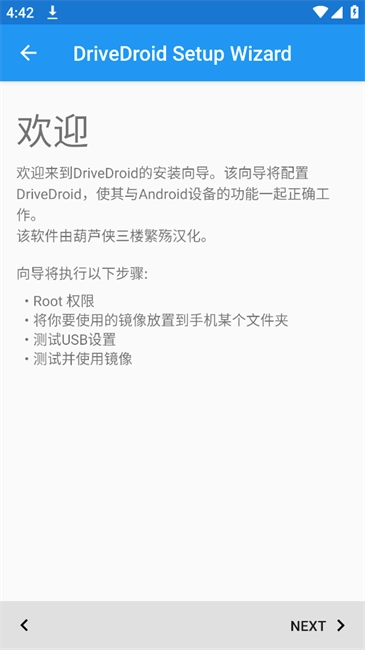
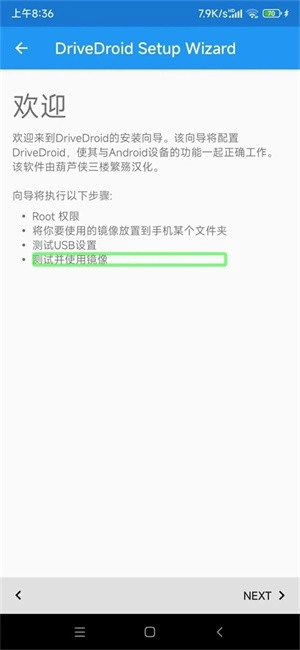
打开装好的DriveDroid软件,第一次启动会显示欢迎界面,点击next按钮继续
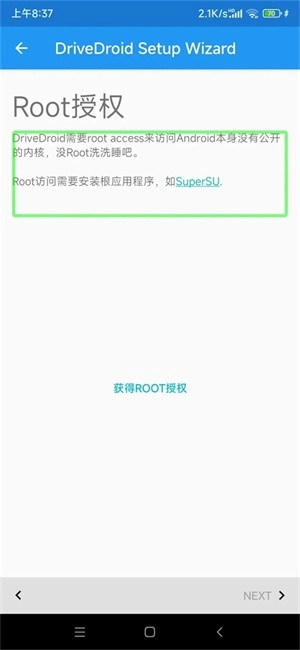
此时会来到获取root授权页,点击获得root授权按钮,由于个人root方式的不同,选择适合自己的方式授予root权限。取得root授权后继续点击next按钮。
接下来开始选择镜像目录,点击“配置镜像目录”按钮会弹出存储权限申请对话框,点击“允许”按钮后,选择你希望DriveDroid使用的文件夹,点击“使用此文件夹”按钮,并在随后弹出的对话框中再次选择“允许”。待程序加载完成,点击“next”按钮继续操作。
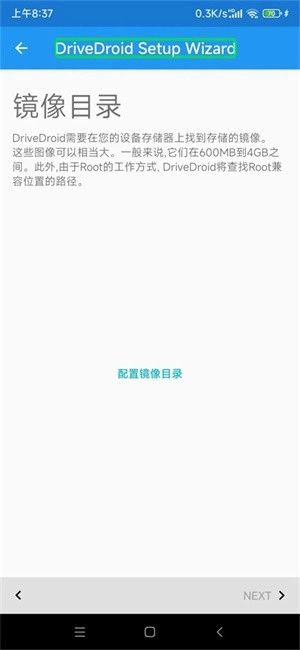
接下来需要将手机用数据线连接到电脑,如果手机弹出选择连接用途的提示,选择取消或仅充电,点击next按钮继续。
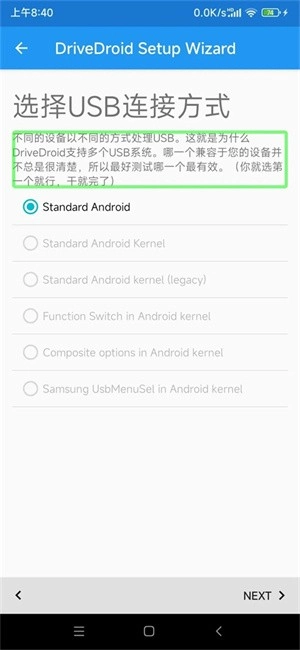
下面需要选择USB连接方式,选择“Stand ard Android”选项,随后点击NEXT继续。
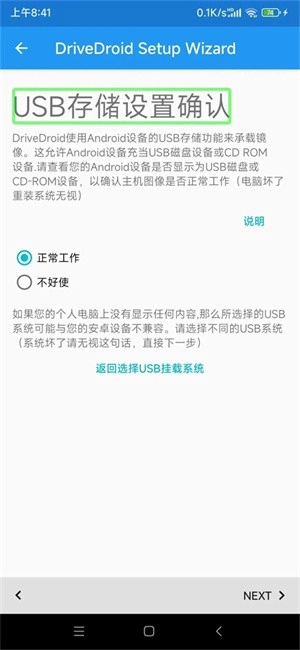
打开电脑的设备管理器,查看磁盘驱动器分类下是否存在“Linux File-Stor Gadget USB Device”设备,若存在即说明连接成功;若不存在,可尝试更换数据线、换用其他USB接口,或者检查USB驱动是否已正确安装。连接成功后,在手机端点击“正常工作”选项,再点击next按钮推进后续操作。
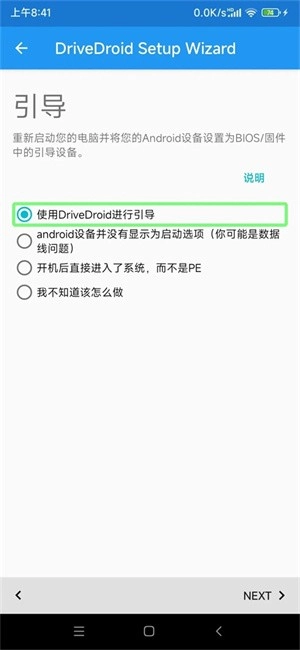
下面开始选择引导方式,选择“使用DriveDroid进行引导”,点击两次next按钮以完成配置向导。
二、新建映像设置
回到软件主界面后,点击没有名称的按钮展开菜单,在展开的菜单中点击“Create blank image”按钮创建一个空白映像。
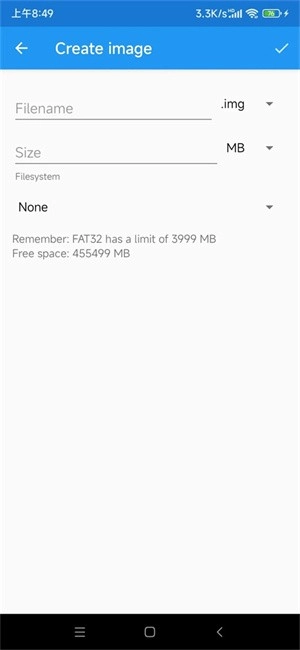
打开新建映像的界面,在第一个编辑框中填写你想要创建的映像名称,第二个编辑框则输入计划为该映像分配的预留空间——这一步需参考你准备制作的系统写入后的实际大小来确定,比如若要制作Windows10系统的启动U盘,建议将大小设置为8GB。完成预留空间的输入后,点击“create”按钮,程序便会开始创建映像。
三、挂载设置
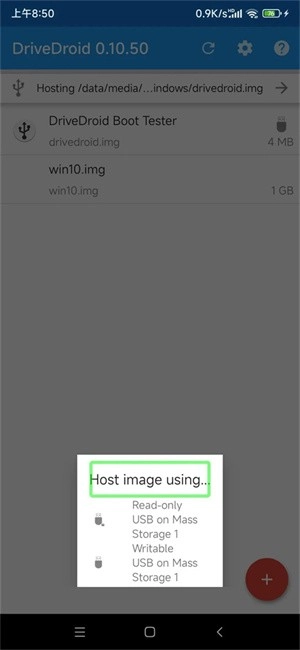
创建完成后,会自动返回主页。点击刚才新建的映像名称,会弹出选择挂载方式的对话框,这里有三个选项。
Read-only USB on Mass Storage 1,以只读方式挂载到电脑
Writable USB on Mass Storage 1,以可写方式挂载到电脑
CD-ROM on Mass Storage 1,以cd方式挂载到电脑
第一次使用,选择“WritableUSBonMassStorage1”选项。
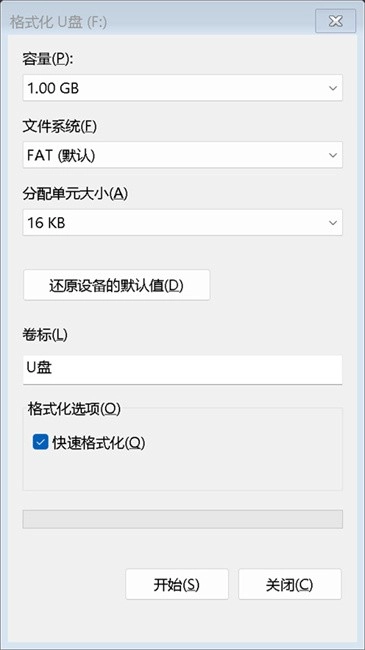
回到桌面,打开此电脑,会出现一个可移动磁盘并提示格式化后才可使用,按提示格式化即可,文件系统不限。
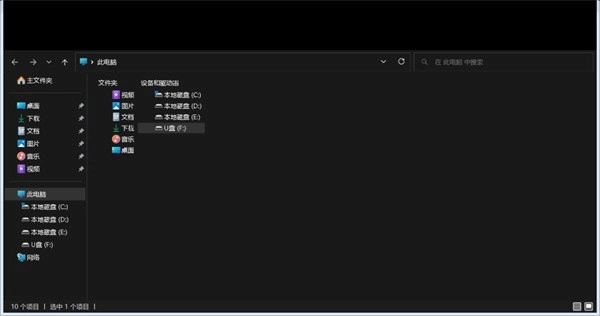
要是这台电脑里没显示出新的可移动磁盘,那就得打开磁盘管理器,把新出现的盘符格式化;如果系统没主动给它分配盘符,就得自己找到未分配的空间,按Application键调出菜单,选择“更改驱动器号和路径”,手动给它分配一个新的盘符。等操作都完成后,就能在这台电脑里找到刚挂载好的可移动磁盘了。
到这里,基本可以说大功告成了。接下来的步骤是用你偏好的工具把系统写入U盘,重启电脑后按键盘上对应的特定按键进入引导选择界面,用方向键选中你U盘名称对应的选项并按回车确认,就能进入系统安装界面了。 之后使用时,只要打开DriveDroid软件,点击你想启动的镜像名称,再选择合适的挂载方式,接着连接电脑就行。用完之后,点击正在挂载的镜像名称,在弹出的对话框里点击EJECT按钮,就能退出挂载模式了。
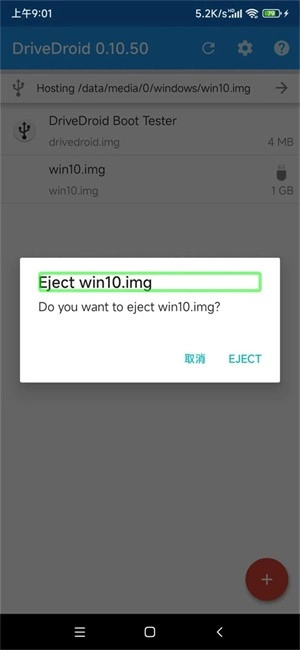
创建镜像:支持自定义的给手机创建空白的镜像,方便与电脑来连接。
文件加载:让一些已经root的安卓手机可以完成iso文件的智能加载。
文件启动:可以将手机变身为启动盘,一键完成iso文件的读取,阅读方便。
创建镜像:支持自定义的给手机创建空白的镜像,方便与电脑来连接。
文件传输:可以智能的在电脑与手机之间进行相关iso格式文件的传输。
文件分享:可以将文件通过手机以及电脑等多个渠道进行传输分享。
局限更小:让用户在加载阅读iso格式的文件时不会受到很多局限。
挂载的镜像必须放在手机内存。
软件需要root权限才能运行。
新建空白镜像后挂为可写usb可以在电脑上用ultraiso写入系统启动iso文件。
镜像库只提供linux镜像文件。
v0.10.50版本
1、将目标升级到Android 9;
2、升级几个内部依赖项;
3、修复了几次崩溃。
同类热门
热门软件

樱花影视2024最新版38.6MB81884人在玩2024最新版樱花影视安装后,为用户提供高清、超清、蓝光等丰富画质选项,无论处于何种网络环境,都能保证用户收获流畅又清晰的观影感受。樱花影视平台涵盖海量电影、电视剧、综艺、动漫等各类影视作品,无论是备受瞩目的热门大片,还是独具特色的小众佳作,都能在此平台寻得踪迹。借助先进的搜索技术,用户能够迅速定位到自己心仪的影视作品,大大节省搜索时间。
查看
汽水音乐永久VIP免费版131.7MB36520人在玩汽水音乐永久VIP免费版本,是一款致力于帮助用户发掘更多优质音乐的手机音乐播放平台。此软件集合了流行、嘻哈、电音、摇滚、国风、民谣等几十种风格各异的音乐。不仅如此,通过汽水音乐永久VIP免费版,我们还能选择各种不同的音效,从而让大家更舒适地享受音乐。
查看热门标签
最新软件

简鹿视频格式转换器最新版49.0MBv1.2简鹿视频格式转换器最新版——好用给力的视频格式转换编辑工具,应用功能非常强大,高效剪辑操作,音频提取、图片拼接等操作十分便捷,感兴趣的小伙伴不妨前来下载简鹿视频格式转换器最新版使用。
查看
pi browser178.5MBV22.9.0.9Pi Browser 是一款致力于为用户打造去中心化网络浏览体验的工具。相较于传统浏览器,它能够迅速应对各类网络压力状况。不仅如此,Pi Browser 还会依据用户日常的搜索习惯,精准推送与之相关的投资信息。在此,用户能够尽情阅读海量的优质资讯,同时享有强大的搜索引擎助力以及全面的功能设定,全方位满足自身多样化的浏览需求。
查看
pixel shimeji自定义桌宠50.6MBV2.3.9pixel shimeji自定义桌宠,一款广受赞誉的免费桌面宠物养成及自制软件。在这儿,你能邂逅众多像素风格的迷你动漫角色,每个角色都有专属招牌动作与独特语音,还能设定对话内容,丰富互动形式。不仅如此,用户还能自行制作桌宠,从手机相册挑选头像导入软件,借助AI技术打造表情、动作等元素,保存后一键添加至桌面,为单调屏幕增添活力。喜爱的小伙伴,快来pixel shimeji自定义桌宠体验一番吧!
查看